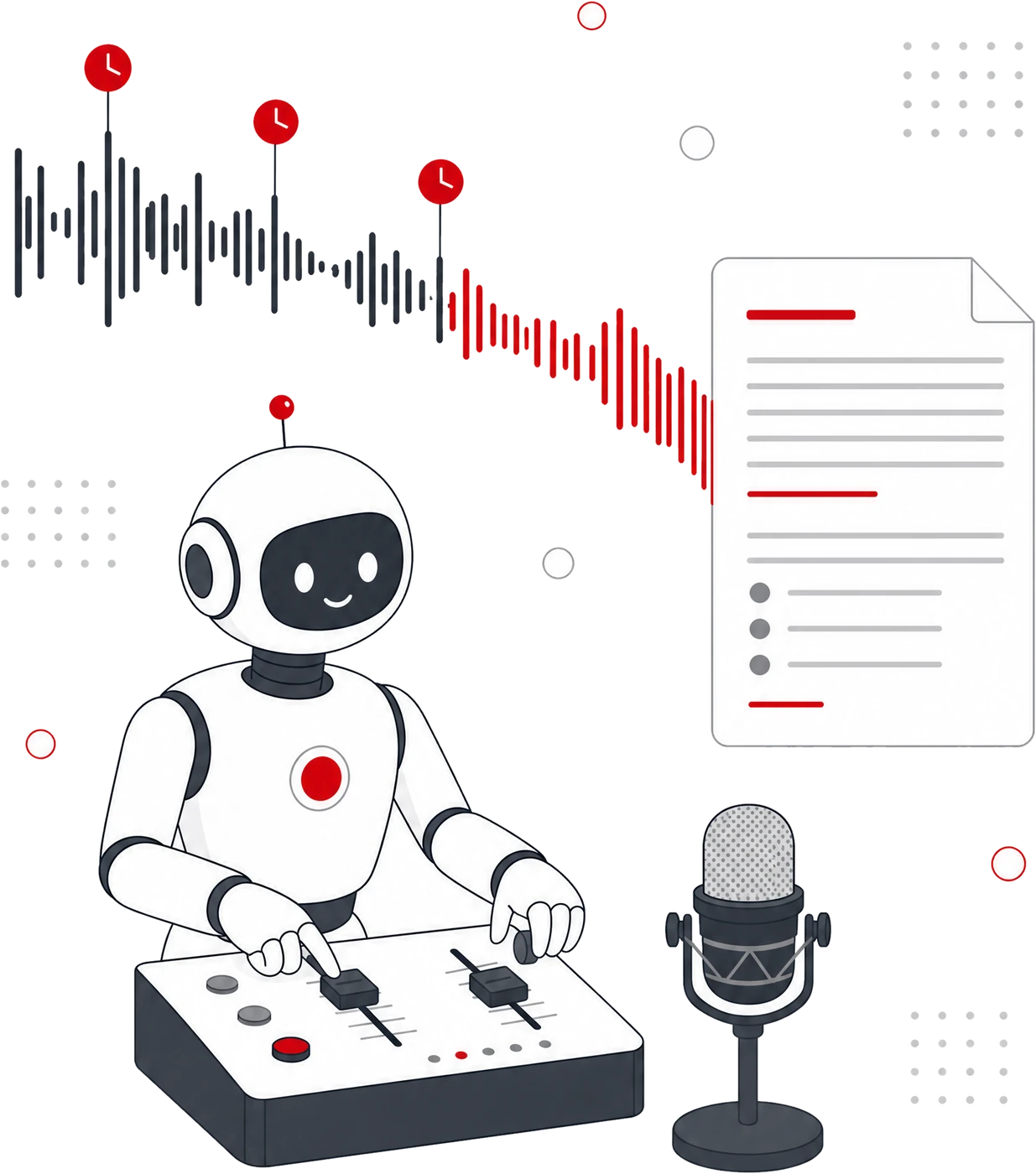
Agent เรียบเรียงข้อความดิบให้เป็นสคริปต์ที่อ่านรู้เรื่อง
ZenityX · Meeting Studio Handbook

คู่มือ Prompt
และหลักการ
สำหรับงานสรุปประชุม

คู่มืออ้างอิงของหลักสูตร Meeting Studio — รวมหลักการเขียนคำสั่งที่ได้งานตรงใจตั้งแต่ครั้งแรก และคลัง Prompt ทุกตัวที่ใช้ในคลาส ตั้งแต่ตรวจไฟล์ถอดเสียง ทำสคริปต์ฉบับสะอาด สรุปให้ผู้บริหาร จนถึงสร้างภาพและ Skill ธีมองค์กร

ทุกบล็อกสีเข้มมี ปุ่มคัดลอก กดแล้ววางใส่ Agent ได้ทันที แก้เฉพาะข้อความใน [วงเล็บเหลี่ยม] ให้เป็นของคุณ

หลักการ
7 ข้อ · ใช้ได้ทุกงาน
คลัง Prompt
แยกตามช่วงของวัน
Skill สำเร็จรูป
Clean Script · Exec Summary · ธีมองค์กร
ใช้ต่อหลังคลาส
คำสั่งประจำ 8 ตัว
Overview

คำสั่งแต่ละตัว ทำหน้าที่ตรงไหนของระบบ

ระบบทั้งเส้นมีสี่ขั้น คำสั่งในคู่มือนี้เรียงตามขั้นเหล่านี้ เวลาผลลัพธ์ไม่ตรงใจ จะรู้ทันทีว่าต้องกลับไปแก้คำสั่งของขั้นไหน

ไฟล์ถอดเสียงผู้เรียนเตรียมมาเอง
Clean Scriptสคริปต์ที่อ่านรู้เรื่อง
Executive Summaryมติและสิ่งที่ต้องทำ
Skill ธีมองค์กรInfographic · Backdrop
ไฟล์พร้อมส่งPDF · ภาพ · ฉากหลัง

ไฟล์ถอดเสียง → Clean Script → Executive Summary → Skill ธีมองค์กร → ไฟล์พร้อมส่ง

Prompt Library

คลัง Prompt แยกตาม Workshop

คำสั่งทุกตัวในหัวข้อนี้คือของจริงที่ใช้ในคลาส เรียงตามลำดับของวัน ติ๊กช่องทำเสร็จแล้วเพื่อดูความคืบหน้าที่มุมขวาบน

1
ปูพื้นและติดตั้ง · 10:00-11:45
ปูพื้น AI Agent ติดตั้ง Codex พร้อมวิธีใช้ Skill และ MCP
ประมาณ 90 นาที

เป้าหมาย: เข้าใจว่า Agent ต่างจากแชตบอตอย่างไร ติดตั้ง Codex เสร็จ สั่งงานได้จริง และมีโครงโฟลเดอร์เก็บประชุมที่ค้นย้อนหลังได้

1ตรวจว่าเครื่องพร้อม

พิมพ์สองบรรทัดนี้ในหน้าต่างคำสั่ง ถ้าขึ้นเลขเวอร์ชันทั้งคู่คือพร้อมแล้ว

พิมพ์ในหน้าต่างคำสั่ง (Terminal)
node --version
codex --version
2ทดสอบสั่งงานครั้งแรก

คำสั่งนี้ไม่ได้ทำงานอะไรกับไฟล์ แค่ให้ Agent อธิบายตัวเองว่าทำอะไรได้ ใช้ยืนยันว่าเชื่อมต่อสำเร็จ

พิมพ์ในห้องแชตของ Agent
ตอบสั้น ๆ สามข้อ
1. ตอนนี้คุณอ่านและเขียนไฟล์ในโฟลเดอร์ไหนได้
2. คุณเรียกเครื่องมือภายนอกอะไรได้บ้างในตอนนี้
3. ถ้าฉันให้ที่อยู่ไฟล์ถอดเสียงมาหนึ่งไฟล์ คุณทำอะไรกับมันได้
3ให้ Agent วางโครงโฟลเดอร์เก็บประชุม

ทำครั้งเดียวใช้ตลอด โครงนี้คือเหตุผลที่ค้นย้อนหลังได้ในภายหลัง

พิมพ์ในห้องแชตของ Agent
ช่วยสร้างโครงโฟลเดอร์สำหรับเก็บงานประชุมที่ [ที่อยู่โฟลเดอร์]

โครงที่ต้องการ
  01-transcript เก็บไฟล์ถอดเสียงต้นฉบับ
  02-script     เก็บสคริปต์ฉบับสะอาด
  03-summary    เก็บสรุปสำหรับผู้บริหาร
  04-output     เก็บไฟล์ส่งจริง ทั้ง PDF ภาพ Infographic และฉากหลัง
  glossary.txt  คลังคำเฉพาะขององค์กร

กติกาการตั้งชื่อไฟล์ทุกไฟล์
  [ปี-เดือน-วัน]_[ชื่อการประชุมแบบสั้น]_[ครั้งที่]
  ตัวอย่าง 2026-09-08_board_01

สร้างเสร็จแล้วบอกฉันว่าโฟลเดอร์อยู่ที่ไหน
และจำโครงนี้ไว้ใช้กับงานประชุมทุกครั้งต่อจากนี้
ผลลัพธ์ที่ต้องได้: Agent ตอบสามข้อได้ถูกต้อง และมีโฟลเดอร์สี่ชั้นพร้อมไฟล์คลังคำเฉพาะรออยู่บนเครื่อง
2
Workshop 1 · 11:45-12:30
สร้าง Skill Clean Script
ประมาณ 90 นาที

เป้าหมาย: ต่อ MCP ได้สำเร็จ เข้าใจความต่างของไฟล์ .md กับ Skill และมี Clean Script Skill ที่เรียกใช้ซ้ำได้

1เตรียมคลังคำเฉพาะขององค์กร

ขั้นนี้ใช้เวลาห้านาที แต่ช่วยลดงานตรวจแก้ได้มากที่สุดในทั้งกระบวนการ

เนื้อหาในไฟล์ glossary.txt
ชื่อคนในที่ประชุม
[ชื่อเล่น] = [ชื่อจริงที่ต้องเขียนในสรุป] · [ตำแหน่ง]

ชื่อโครงการและชื่อลูกค้า
[คำที่พูด] = [คำที่ต้องเขียนถูก]

ศัพท์เฉพาะและคำย่อ
[คำย่อที่พูด] = [คำเต็ม]

คำที่ระบบเคยถอดผิด
[คำที่ระบบถอดออกมา] ที่จริงคือ [คำที่ถูก]
2ตรวจไฟล์ถอดเสียงที่เตรียมมา

ให้ Agent อ่านไฟล์ถอดเสียงและรายงานสภาพก่อน จะได้รู้ว่าต้องระวังอะไรตอนเรียบเรียง

พิมพ์ในห้องแชตของ Agent
อ่านไฟล์ถอดเสียงนี้แล้วรายงานสภาพไฟล์ให้ฉันก่อน
ที่อยู่ไฟล์: [ที่อยู่ไฟล์ถอดเสียง]
บริบท: [ประเภทการประชุม] ของ [ชื่อหน่วยงาน] วันที่ [วันที่]
ใช้คลังคำเฉพาะจากไฟล์ glossary.txt ประกอบด้วย
สิ่งที่ต้องรายงาน
- ความยาวของไฟล์ และจำนวนช่วงที่เปลี่ยนผู้พูด
- ไฟล์กำกับผู้พูดเป็นชื่อจริงหรือเป็นหมายเลข
- มีเครื่องหมาย [ฟังไม่ชัด] อยู่กี่จุด และอยู่ช่วงเวลาใด
- ชื่อคนหรือชื่อโครงการที่สะกดไม่ตรงกันในไฟล์เดียวกัน
- ตัวเลขที่ขัดแย้งกันเอง เช่น งบประมาณหรือจำนวนที่พูดไม่เหมือนกัน
ห้ามแก้ไขไฟล์ในขั้นนี้ ให้รายงานอย่างเดียว
3สร้าง Clean Script Skill

นี่คือเนื้อของ Workshop 1 — เก็บกติกาทั้งชุดไว้เป็นทักษะ ครั้งต่อไปเรียกใช้ชื่อทักษะได้เลยไม่ต้องอธิบายใหม่

เนื้อหาของ Skill · ให้ Agent บันทึกเป็นทักษะชื่อ Clean Script
ชื่อทักษะ: Clean Script

ใช้เมื่อ: มีข้อความถอดเสียงดิบของการประชุมแล้ว
และต้องการฉบับที่อ่านรู้เรื่องโดยความหมายไม่เปลี่ยน

สิ่งที่ต้องทำ
1. ตัดคำฟุ่มเฟ้อ เสียงลังเล และคำซ้ำที่ไม่มีความหมายออก
2. รวมประโยคที่พูดวนซ้ำเรื่องเดียวกันให้เหลือใจความเดียว
3. ใส่ชื่อผู้พูดหน้าทุกช่วงที่เปลี่ยนคนพูด
4. จัดเนื้อหาเข้าหัวข้อตามระเบียบวาระ
   ถ้าไม่มีวาระ ให้จัดตามลำดับเรื่องที่คุยจริง
5. ใส่ช่วงเวลาในไฟล์กำกับท้ายทุกย่อหน้า แบบ [ชม:นาที:วินาที]
6. แยกเรื่องที่คุยแทรกนอกวาระไว้ท้ายสุด ไม่ปนกับวาระหลัก

ข้อห้าม
- ห้ามเติมข้อความที่ไม่มีในไฟล์ แม้จะทำให้อ่านลื่นขึ้น
- ห้ามเปลี่ยนตัวเลข วันที่ ชื่อคน ชื่อโครงการ หรือชื่อลูกค้า
- ห้ามสรุปแทน หน้าที่ของทักษะนี้คือเรียบเรียงเท่านั้น
- ช่วงที่ฟังไม่ชัด ให้คง [ฟังไม่ชัด] ไว้พร้อมช่วงเวลา ห้ามเดา

รูปแบบผลลัพธ์
- หัวข้อระดับสอง คือชื่อวาระ
- ใต้แต่ละวาระ คือย่อหน้าตามคนพูด ขึ้นต้นด้วยชื่อผู้พูด
- ท้ายทุกย่อหน้า คือช่วงเวลาในวงเล็บเหลี่ยม
- ปิดท้ายไฟล์ด้วยรายการช่วงที่ฟังไม่ชัดทั้งหมด เพื่อให้คนไปตรวจ

บันทึกผลลัพธ์ไว้ที่โฟลเดอร์ 03-script
วิธีบันทึกเป็น Skill — คัดลอกข้อความข้างบนแล้วพิมพ์นำหน้าว่า ช่วยบันทึกสิ่งนี้เป็นทักษะชื่อ Clean Script ไว้ใช้ซ้ำ จากนั้นครั้งต่อไปสั่งเพียง ทำ Clean Script จากไฟล์ล่าสุด ก็ทำงานตามกติกาทั้งชุดให้เอง
ผลลัพธ์ที่ต้องได้: สคริปต์ฉบับสะอาดของประชุมตัวเอง ที่เปิดสุ่มอ่านห้าจุดแล้วตรงกับไฟล์ถอดเสียงทุกจุด และมีทักษะ Clean Script บันทึกไว้เรียกใช้ได้
3
Workshop 2 · 14:00-14:45
สร้าง Executive Summary Skill
ประมาณ 45 นาที

เป้าหมาย: มี Executive Summary Skill ที่คืนผลลัพธ์เป็นข้อมูลมีโครงห้าช่องครบทุกครั้ง พร้อมส่งต่อเข้างานภาพได้ทันที

1สร้าง Executive Summary Skill

ทักษะนี้คือหัวใจของคุณค่าที่ผู้บริหารเห็น ให้ใส่ทั้งเกณฑ์แยกประเภทและรูปแบบผลลัพธ์ไว้ในทักษะเดียวกัน

เนื้อหาของ Skill · ให้ Agent บันทึกเป็นทักษะชื่อ Executive Summary
ชื่อทักษะ: Executive Summary

ใช้เมื่อ: มีสคริปต์ฉบับสะอาดแล้ว และต้องการสรุปที่ผู้บริหาร
ใช้ตัดสินใจได้ภายในหนึ่งนาที

ผลลัพธ์ต้องมีห้าช่องนี้ครบทุกครั้ง แม้บางช่องจะไม่มีข้อมูล
1. มติที่ประชุม
   เฉพาะสิ่งที่ตกลงกันจริงและมีผลผูกพัน
2. Action Items
   ตารางสามคอลัมน์ งาน / ผู้รับผิดชอบ / กำหนดส่ง
3. ความเสี่ยง
   เรื่องที่อาจทำให้แผนไม่เป็นไปตามที่คุย พร้อมคนที่ต้องเฝ้าระวัง
4. ตัวเลขสำคัญ
   งบ ยอด ปริมาณ กำหนดเวลา ยกมาตรงตามที่พูด
5. ประเด็นค้าง
   เรื่องที่ยังไม่ได้ข้อสรุป พร้อมระบุว่ารออะไรหรือรอใคร

เกณฑ์แยกประเภท
- นับเป็นมติเมื่อครบสามอย่าง มีคนเสนอ มีการรับไปทำ
  และไม่มีใครค้างข้อโต้แย้งไว้ในช่วงนั้น
- ขาดข้อใดข้อหนึ่ง ให้จัดเป็นความเห็นหรือประเด็นค้าง
- ตัดสินไม่ได้ ให้จัดเป็นประเด็นค้างแล้วทำเครื่องหมาย [ต้องยืนยัน]

ข้อห้าม
- ช่องที่ไม่มีข้อมูล ให้เขียนว่า "ไม่มีในการประชุมนี้"
  ห้ามเว้นว่างและห้ามเดา
- ห้ามยกความเห็นของคนใดคนหนึ่งขึ้นเป็นมติ
- Action Item ที่ไม่มีผู้รับผิดชอบหรือไม่มีกำหนดส่ง
  ให้คงไว้แต่ทำเครื่องหมาย [ยังไม่ระบุ] ห้ามใส่ชื่อหรือวันที่เอง
- ทุกข้อต้องมีช่วงเวลาในไฟล์กำกับไว้

รูปแบบผลลัพธ์
ออกมาเป็นข้อมูลมีโครง หัวข้อละช่อง ไม่ใช่ข้อความยาว
เพื่อให้ขั้นถัดไปนำไปวางในภาพหรือสไลด์ได้โดยไม่ต้องพิมพ์ซ้ำ

บันทึกผลลัพธ์ไว้ที่โฟลเดอร์ 04-summary
2ปรับให้ตรงกับรูปแบบรายงานของหน่วยงาน

ถ้าหน่วยงานมีแบบฟอร์มรายงานการประชุมอยู่แล้ว ให้ Agent ปรับโครงให้ตรง เพื่อไม่ต้องมาจัดใหม่ทุกครั้ง

พิมพ์ต่อหลังบันทึกทักษะแล้ว
นี่คือแบบฟอร์มรายงานการประชุมที่หน่วยงานของฉันใช้อยู่
[วางเนื้อหาแบบฟอร์ม หรือบอกที่อยู่ไฟล์แบบฟอร์ม]

ช่วยปรับทักษะ Executive Summary ให้ผลลัพธ์เรียงตามหัวข้อของ
แบบฟอร์มนี้ โดยยังคงห้าช่องเดิมไว้ครบและยังคงกติกาข้อห้ามเดิมทั้งหมด
ถ้าแบบฟอร์มมีหัวข้อที่ระบบยังไม่มีข้อมูลให้ ให้บอกฉันว่าหัวข้อไหน
ผลลัพธ์ที่ต้องได้: สรุปห้าช่องของประชุมตัวเอง ที่ทุก Action Item มีผู้รับผิดชอบและกำหนดส่ง หรือมีเครื่องหมาย [ยังไม่ระบุ] กำกับไว้ชัดเจน

4
Workshop 3 · 15:00-16:30
Skill ธีมองค์กร Infographic และ Backdrop
ประมาณ 90 นาที

เป้าหมาย: Agent สร้างภาพได้จริงผ่าน MCP ZenityX และมี Skill ธีมองค์กรสองตัวที่ทำ Infographic กับ Backdrop ได้เอง

1ทดสอบว่าเชื่อมต่อ MCP สำเร็จ

หลังใส่ค่าเชื่อมต่อแล้ว ให้ถามก่อนหนึ่งครั้ง ยังไม่ต้องสั่งสร้างภาพเพื่อไม่ให้เสียเครดิตถ้าตั้งค่าไม่ผ่าน

พิมพ์ในห้องแชตของ Agent
ตรวจการเชื่อมต่อเครื่องมือสร้างภาพให้ฉัน แล้วตอบสามข้อ
1. เห็นเครื่องมือสร้างภาพแล้วหรือยัง
2. มีโมเดลอะไรให้เลือก และแต่ละตัวคิดเครดิตต่อภาพเท่าไร
3. ยอดเครดิตคงเหลือของฉันตอนนี้เท่าไร

ยังไม่ต้องสร้างภาพ รอฉันสั่งก่อน
2แม่แบบคำสั่งสร้างภาพประกอบ

แม่แบบนี้ใช้ได้กับภาพประกอบทุกใบในสรุปประชุม ส่วนที่ห้ามลืมคือบรรทัดสุดท้ายเรื่องห้ามมีตัวหนังสือ

แม่แบบคำสั่งสร้างภาพ · แก้เฉพาะบรรทัดเนื้อหาและสัดส่วน
สร้างภาพประกอบสำหรับสรุปการประชุมหนึ่งใบ

เนื้อหาในภาพ: [สิ่งที่อยากให้เห็น เช่น คนประชุมกับหุ่นยนต์ผู้ช่วย]
สไตล์: flat vector illustration แนวองค์กร เรียบ ทันสมัย
สี: ขาว แดง และเทาเท่านั้น ห้ามมีสีอื่น
พื้นหลัง: พื้นขาวทึบล้วน มีเงาอ่อนใต้วัตถุ
องค์ประกอบ: จัดกลางภาพ เว้นที่ว่างรอบ ๆ วัตถุอยู่ในกรอบครบ

ข้อห้ามสำคัญ
ห้ามมีตัวหนังสือ ตัวเลข โลโก้ หรือลายน้ำในภาพเด็ดขาด

ความละเอียด: 2K
สัดส่วน: [16:9 สำหรับภาพเต็มความกว้าง หรือ 3:4 สำหรับภาพข้างข้อความ]

ก่อนสร้าง ให้บอกฉันว่าจะใช้เครดิตเท่าไร แล้วรอฉันยืนยัน
ห้ามให้ AI เขียนตัวหนังสือไทยในภาพ — โมเดลสร้างภาพเขียนภาษาไทยเพี้ยนทุกครั้ง สระลอย ตัวสะกดผิด และตัวเลขคลาดเคลื่อน ข้อความและตัวเลขทั้งหมดต้องมาจากระบบจัดหน้าเท่านั้น ให้ AI ทำเฉพาะภาพประกอบและกราฟิกตกแต่ง
3สั่งสร้าง Skill ธีมองค์กร

คำสั่งเดียวนี้ให้ Agent เขียน Skill ทั้งชุดให้ ผู้เรียนไม่ต้องเขียนโค้ดเอง และเพิ่มรูปแบบงานใหม่ได้ภายหลัง

พิมพ์ในห้องแชตของ Agent
ช่วยสร้าง Skill ธีมองค์กรสำหรับทำภาพรายงานการประชุม
ชื่อ Skill: brand-meeting-visual
ธีมองค์กร
- สีหลัก [รหัสสี] สีรอง [รหัสสี] สีเน้น [รหัสสี]
- ตัวอักษรหัวเรื่อง [ชื่อฟอนต์] ตัวอักษรเนื้อความ [ชื่อฟอนต์]
สิ่งที่ Skill ต้องทำ
- รับไฟล์สรุปผู้บริหารเข้ามา แล้วออกเป็นภาพหน้าเดียวขนาด A4
- ต้องมีครบห้าช่อง มติที่ประชุม Action Items ความเสี่ยง ตัวเลขสำคัญ ประเด็นค้าง
- แปลงตัวเลขเป็นภาพ ไทม์ไลน์ แผนภูมิแท่ง และวงกลมสัดส่วน
- ทุกช่องกำกับว่าแสดงกี่รายการจากทั้งหมดกี่รายการ
ข้อห้าม
- ห้ามใช้อีโมจิ ให้ใช้ไอคอนเส้นแบบ SVG
- ข้อความบนภาพต้องเรนเดอร์จากข้อมูลจริง ห้ามให้โมเดลสร้างภาพเขียนตัวหนังสือ
- ห้ามเปลี่ยนตัวเลข ชื่อคน หรือชื่อโครงการจากไฟล์ต้นทาง
ก่อนส่งงานให้วัดความสูงจริงว่าเนื้อหาพอในหน้าเดียว ถ้าเกินให้รายงานว่าเกินกี่มิลลิเมตร
เสร็จแล้วบอกที่อยู่โฟลเดอร์ Skill ให้ฉันเปิดดู
4สั่งงานจริงจากรายงานการประชุม

ขั้นนี้เชื่อม Skill ทั้งสามที่สร้างไว้ให้ทำงานต่อกันเป็นสายเดียว จากไฟล์ถอดเสียงถึงภาพพร้อมส่ง

พิมพ์ในห้องแชตของ Agent
จำวิธีทำงานนี้ไว้ใช้ทุกครั้งที่มีไฟล์ประชุมใหม่
เมื่อฉันส่งไฟล์ถอดเสียงมาให้ ทำตามลำดับนี้
1. อ่านไฟล์และรายงานสภาพไฟล์ก่อน ตามขั้นตอนตรวจไฟล์
2. เรียก Skill Clean Script เพื่อทำสคริปต์ฉบับสะอาด
3. เรียก Skill Executive Summary เพื่อทำสรุปห้าช่อง
4. เรียก Skill brand-meeting-visual เพื่อทำภาพ Infographic หน้าเดียว
5. ถ้าฉันขอฉากหลังงานด้วย ให้เรียก Skill ธีม Backdrop ต่อ
6. ตรวจก่อนส่งตามเช็คลิสต์คุณภาพ แล้วรายงานผลให้ฉัน
ถ้าขั้นไหนทำไม่ได้ ให้หยุดและบอกว่าติดที่ขั้นไหนเพราะอะไร
ห้ามข้ามขั้นและห้ามเดาข้อมูลที่ขาด
ผลลัพธ์ที่ต้องได้: กรอกข้อมูลในหน้าเว็บ ติ๊กเลือกสองรูปแบบ กดปุ่มเดียว แล้วได้ไฟล์ทั้งสองรูปแบบออกมาจากไฟล์ประชุมของตัวเอง
Principles

7 หลักการเขียนคำสั่งสำหรับงานประชุม

หลักการเหล่านี้ไม่ผูกกับเครื่องมือตัวใดตัวหนึ่ง ใช้ได้กับ Agent ทุกตัวและอยู่ได้นานกว่าเวอร์ชันของโปรแกรม

1
หลักการที่ 1
คำสั่งที่ดีมีสี่ส่วนครบ
บริบท · งาน · ข้อจำกัด · รูปแบบผลลัพธ์

คำสั่งที่ได้งานตรงใจตั้งแต่ครั้งแรก มักไม่ได้ยาวกว่าเดิม แต่ครบสี่ส่วน ส่วนไหนที่เราไม่บอก Agent จะเดาให้เอง และมักเดาไม่ตรงกับที่เราคิดไว้ในหัว

1. บริบท
นี่คือไฟล์อะไร ประชุมเรื่องอะไร ใครอยู่ในห้อง ยิ่งประชุมมีศัพท์เฉพาะเยอะ ยิ่งต้องบอก
2. งานที่ต้องการ
ให้ทำอะไร ด้วยกริยาเดียวที่ชัดเจน เช่น เรียบเรียง สรุป แยกรายการ ไม่ใช่ว่า จัดการให้หน่อย
3. ข้อจำกัด
ห้ามทำอะไร และให้ยึดอะไรเป็นหลัก นี่คือส่วนที่คนมักลืม และเป็นสาเหตุที่ผลลัพธ์เพี้ยน
4. รูปแบบผลลัพธ์
อยากได้ออกมาหน้าตาแบบไหน ตาราง หัวข้อ หรือข้อมูลมีโครงเพื่อส่งต่อ
โครงคำสั่งสี่ส่วน · ใช้เป็นแม่แบบได้ทุกงาน
บริบท: ไฟล์นี้คือ [ประเภทการประชุม] ของ [ชื่อหน่วยงาน]
วันที่ [วันที่] ผู้เข้าประชุม [รายชื่อ]
ศัพท์เฉพาะที่ใช้บ่อย [คำที่ต้องถอดให้ถูก]

งานที่ต้องการ: [กริยาเดียวที่ชัดเจน เช่น เรียบเรียงเป็นสคริปต์ฉบับสะอาด]

ข้อจำกัด:
- ห้ามเติมข้อความที่ไม่มีในไฟล์
- ห้ามเปลี่ยนตัวเลข วันที่ ชื่อคน ชื่อโครงการ
- ช่วงที่ฟังไม่ชัด ให้เขียนว่า [ฟังไม่ชัด] แล้วใส่ช่วงเวลา ห้ามเดา

รูปแบบผลลัพธ์: [ตาราง / หัวข้อตามวาระ / ข้อมูลมีโครง]
ทุกประเด็นต้องมีช่วงเวลาในไฟล์กำกับไว้
เขียนครั้งเดียว ใช้ตลอด — เมื่อได้คำสั่งที่ใช้ได้ผลแล้ว อย่าเก็บไว้ในไฟล์โน้ต ให้เก็บเป็น Skill (ดูวิธีใน คลัง Prompt) ครั้งต่อไปเรียกใช้ได้ทันทีโดยไม่ต้องพิมพ์ซ้ำ
2
หลักการที่ 2
ห้ามเติมสิ่งที่ไม่มีในไฟล์
กติกาข้อสำคัญที่สุดของงานประชุม

AI ถูกฝึกให้ตอบให้ลื่นไหลและครบถ้วน ถ้าไม่สั่งห้ามไว้ มันจะเติมคำเชื่อมและข้อสรุปที่ฟังดูสมเหตุสมผลแต่ไม่มีใครพูดในห้องประชุม สำหรับรายงานการประชุมนี่ไม่ใช่ความสวยงาม แต่เป็นความเสียหาย

ข้อความกติกา · ใส่ไว้ในทุก Skill ที่ทำงานกับเนื้อหาประชุม
กติกาความซื่อตรงต่อไฟล์ต้นฉบับ

- ใช้ได้เฉพาะข้อความที่ปรากฏในไฟล์ถอดเสียงเท่านั้น
- ห้ามเติมคำ ประโยค หรือข้อสรุปที่ไม่มีใครพูด แม้จะทำให้อ่านลื่นขึ้น
- ห้ามเปลี่ยนตัวเลข วันที่ ชื่อคน ชื่อโครงการ หรือชื่อลูกค้า
  ให้ยกมาตามที่พูดจริง แม้จะขัดกับที่พูดไว้ก่อนหน้า
- ถ้าช่วงใดฟังไม่ชัดหรือตีความได้หลายแบบ
  ให้เขียนว่า [ฟังไม่ชัด] พร้อมช่วงเวลา แล้วปล่อยให้คนตัดสิน
- ถ้าข้อมูลไม่พอจะสรุปประเด็นใด ให้เขียนว่า "ไม่มีในการประชุมนี้"
  ห้ามเดาและห้ามเว้นว่างเฉย ๆ
ข้อที่พลาดกันมากที่สุด — การเว้นช่องว่างไว้เพราะ "ไม่มีข้อมูล" ทำให้คนอ่านเข้าใจว่าเรื่องนั้นไม่ได้คุยกัน ให้บังคับ Agent เขียนว่าไม่มีในการประชุมนี้แทนเสมอ ผู้อ่านจะแยกได้ว่าอะไรไม่ได้คุย กับอะไรที่ระบบทำหลุด
3
หลักการที่ 3
ทุกประเด็นต้องชี้กลับไปที่ไฟล์ได้
เวลากำกับคือสิ่งที่ทำให้สรุปเชื่อถือได้

สรุปประชุมจะมีค่าเมื่อตรวจย้อนได้ ถ้าทุกประเด็นมีช่วงเวลาในไฟล์กำกับไว้ เวลามีคนเถียงว่าไม่ได้พูดอย่างนั้น เปิดฟังยืนยันได้ในสิบวินาที ไม่ต้องไล่ฟังทั้งไฟล์

ต่อท้ายคำสั่งทุกครั้งที่ทำสคริปต์หรือสรุป
ทุกประเด็น ทุกมติ และทุกรายการงาน
ต้องมีช่วงเวลาในไฟล์ถอดเสียงกำกับไว้ท้ายบรรทัด
ในรูปแบบ [ชั่วโมง:นาที:วินาที]

ถ้าประเด็นใดกินหลายช่วงเวลา ให้ใส่ช่วงแรกที่เริ่มพูดเรื่องนั้น
ถ้าประเด็นใดไม่มีที่มาชัดเจนในไฟล์ ห้ามใส่ลงในสรุป
4
หลักการที่ 4
แยกมติ ความเห็น และประเด็นค้าง
สาเหตุอันดับหนึ่งที่สรุปประชุมสร้างปัญหา

สามอย่างนี้ปนกันคือปัญหาที่แพงที่สุด เพราะทำให้คนคิดว่าเรื่องนั้นจบแล้วทั้งที่ยังไม่จบ ต้องนิยามให้ Agent ชัดว่าอะไรนับเป็นอะไร

มติที่ประชุม
มีการตกลงร่วมกันจริง มีผลผูกพัน และไม่มีใครค้านค้างไว้ในช่วงนั้น
ความเห็น
มีคนเสนอหรือให้ความเห็น แต่ยังไม่มีการตกลงร่วมกัน ห้ามยกขึ้นเป็นมติ
ประเด็นค้าง
คุยแล้วแต่ยังไม่ได้ข้อสรุป ต้องระบุด้วยว่ารออะไรหรือรอใครตัดสิน
เรื่องนอกวาระ
คุยแทรกระหว่างประชุมแต่ไม่เกี่ยวกับวาระ ให้แยกไว้ท้ายสุด ไม่ปนกับสามอย่างข้างบน
นิยามที่ใส่ใน Executive Summary Skill
เกณฑ์แยกประเภทข้อความ

นับเป็นมติที่ประชุม เมื่อมีทั้งสามอย่างครบ
  1. มีคนเสนอชัดเจน
  2. มีการตกลงหรือรับไปทำจากอีกฝ่าย
  3. ไม่มีใครค้างข้อโต้แย้งไว้ในช่วงนั้น

นับเป็นความเห็น เมื่อมีคนพูดเสนอแต่ขาดข้อ 2 หรือข้อ 3
  ให้เก็บไว้ในหัวข้อความเห็น ห้ามยกขึ้นเป็นมติ

นับเป็นประเด็นค้าง เมื่อคุยแล้วแต่ยังไม่ได้ข้อสรุป
  ต้องระบุเพิ่มว่ารออะไร หรือรอใครตัดสิน

ถ้าตัดสินไม่ได้ว่าข้อความหนึ่งเข้าข่ายไหน
  ให้จัดเป็นประเด็นค้าง แล้วทำเครื่องหมาย [ต้องยืนยัน]
5
หลักการที่ 5
บอกรูปแบบผลลัพธ์ให้ชัด
งานที่ต้องส่งต่อ ต้องออกมาเป็นข้อมูลมีโครง

ถ้าผลลัพธ์ของขั้นนี้ต้องเอาไปใช้ในขั้นถัดไป ห้ามปล่อยให้ออกมาเป็นข้อความยาว ต้องสั่งให้ออกมาเป็นช่องที่มีชื่อกำกับ ไม่งั้นขั้นถัดไปต้องอ่านและตีความใหม่ ซึ่งเป็นจุดที่ข้อมูลเพี้ยน

ต่อท้ายคำสั่งเมื่อผลลัพธ์ต้องส่งต่อเข้างานภาพหรือสไลด์
ให้ผลลัพธ์ออกมาเป็นข้อมูลมีโครง ไม่ใช่ข้อความยาว
โดยแยกเป็นช่องที่มีชื่อกำกับดังนี้

ชื่อการประชุม / วันที่ / ผู้เข้าประชุม
มติที่ประชุม  (รายการ)
สิ่งที่ต้องทำ  (งาน / ผู้รับผิดชอบ / กำหนดส่ง)
ความเสี่ยง    (รายการ)
ตัวเลขสำคัญ   (ชื่อรายการ / ค่า / หน่วย)
ประเด็นค้าง   (เรื่อง / รออะไรหรือรอใคร)

ทุกช่องต้องมีอยู่แม้จะไม่มีข้อมูล
ช่องที่ไม่มีข้อมูลให้เขียนว่า "ไม่มีในการประชุมนี้"
6
หลักการที่ 6
เลือกเส้นทางตามชั้นความลับ ก่อนสั่งงาน
ตัดสินก่อนกดสั่ง ไม่ใช่หลังไฟล์ออกไปแล้ว

ทุกครั้งที่จะส่งไฟล์ประชุมให้ Agent ให้ถามตัวเองก่อนหนึ่งคำถาม — ถ้าเนื้อหาไฟล์นี้หลุดออกไป จะเสียหายไหม คำตอบกำหนดว่าจะประมวลผลบนเครื่องตัวเองหรือส่งออกข้างนอก

ระดับทั่วไป · ส่งออกได้
ประชุมทีม งานประจำ วางแผนคอนเทนต์ ไม่มีข้อมูลลูกค้าหรือตัวเลขการเงิน ใช้เส้นทางที่แม่นและเร็วที่สุดได้
ระดับความลับ · อยู่ในเครื่อง
ประชุมบุคคล ค่าจ้าง ข้อพิพาท งบประมาณที่ยังไม่ประกาศ แผนราคา ข้อมูลลูกค้า ต้องประมวลผลบนเครื่องตัวเองทั้งหมด
ใส่ไว้ในค่าตั้งต้นของ Agent เพื่อให้ถามก่อนทุกครั้ง
กติกาการจัดการไฟล์ประชุม

ก่อนเริ่มงานทุกครั้ง ให้ตรวจก่อนว่าไฟล์นี้ระดับใด
- ถ้าชื่อไฟล์หรือบริบทมีคำว่า บุคคล ค่าจ้าง สัญญา ข้อพิพาท
  งบประมาณ ราคา หรือชื่อลูกค้า ให้ถือเป็นระดับความลับ
- ระดับความลับ ให้ประมวลผลบนเครื่องนี้เท่านั้น
  ห้ามส่งเนื้อหาออกไปยังบริการภายนอกทุกกรณี
- ถ้าไม่แน่ใจว่าไฟล์ระดับใด ให้ถามฉันก่อน ห้ามเดา

เก็บไฟล์ถอดเสียง สคริปต์ และสรุปทั้งหมดไว้ในโฟลเดอร์เดียวกัน
ห้ามคัดลอกออกไปวางที่อื่นโดยไม่บอก
ข้อมูลที่ออกไปแล้ว เรียกกลับไม่ได้ — ตั้งค่าเริ่มต้นให้ปลอดภัยไว้ก่อนเสมอ แล้วค่อยเปิดเส้นทางภายนอกเป็นครั้ง ๆ เมื่อมั่นใจว่าไฟล์นั้นไม่มีข้อมูลอ่อนไหว วิธีนี้พลาดยากกว่าการตั้งเปิดไว้แล้วค่อยมาระวังทีหลัง
7
หลักการที่ 7
คุมเครดิตก่อนสั่ง ไม่ใช่หลังจ่าย
งานภาพคือจุดที่ค่าใช้จ่ายบานปลายง่ายที่สุด

การเรียกใช้ Agent และการสร้างภาพมีค่าใช้จ่ายจริงต่อครั้ง ภาพที่เจนแล้วไม่ถูกใจก็เสียเครดิตไปแล้ว การเขียนคำสั่งให้ครบตั้งแต่ครั้งแรกจึงถูกกว่าการเจนซ้ำสามรอบ

พิมพ์ก่อนเริ่มงานที่ต้องใช้เครดิต
ก่อนสั่งงานที่ใช้เครดิต ให้ทำสามอย่างนี้ทุกครั้ง

1. บอกฉันว่างานนี้จะใช้เครดิตประมาณเท่าไร และเช็คยอดคงเหลือให้
2. ถ้าประเมินแล้วเกิน [จำนวน] เครดิต ให้หยุดถามฉันก่อน ห้ามสั่งเอง
3. รายงานเครดิตที่ใช้จริงหลังงานเสร็จทุกครั้ง

สำหรับงานสร้างภาพ
- ใช้ความละเอียดเท่าที่งานต้องการจริง อย่าเลือกสูงสุดไว้ก่อน
- ถ้าไม่มั่นใจในองค์ประกอบภาพ ให้เจนดราฟต์ความละเอียดต่ำก่อนหนึ่งใบ
  แล้วค่อยเจนของจริงเมื่อองค์ประกอบนิ่งแล้ว
สรุปเจ็ดหลักการเป็นประโยคเดียว: บอกบริบทให้ครบ สั่งงานให้ชัด ห้ามให้เดา บังคับให้อ้างอิงย้อนได้ แยกมติจากความเห็น กำหนดรูปแบบผลลัพธ์ เลือกเส้นทางตามชั้นความลับ และเช็คค่าใช้จ่ายก่อนกดสั่ง
Daily Use

คำสั่งใช้ประจำหลังจบคลาส

แปดคำสั่งนี้ครอบคลุมงานประชุมเกือบทั้งหมดที่เจอในแต่ละสัปดาห์ พิมพ์เป็นภาษาไทยได้ตามปกติ แก้เฉพาะข้อความในวงเล็บเหลี่ยม

1 · สั่งครั้งเดียวจบทั้งชุด
ทำสรุปประชุมจากไฟล์นี้ให้ครบชุด
ที่อยู่ไฟล์: [ที่อยู่ไฟล์ถอดเสียง]
ประชุม: [ชื่อการประชุม] วันที่ [วันที่]
ขอผลลัพธ์เป็น [ภาพ Infographic และไฟล์ PDF]
2 · ขอเฉพาะ Action Items ส่งเข้าทีม
จากสรุปประชุม [ชื่อการประชุม] แยกเฉพาะ Action Items ออกมา
เป็นตารางสามคอลัมน์ งาน / ผู้รับผิดชอบ / กำหนดส่ง
เรียงตามกำหนดส่งที่ใกล้ที่สุดก่อน
รายการที่ยังไม่มีผู้รับผิดชอบ ให้ขึ้นไว้บนสุดและทำเครื่องหมายไว้
3 · เจาะเฉพาะวาระที่สนใจ
จากสคริปต์ของประชุม [ชื่อการประชุม]
เอาเฉพาะช่วงที่คุยเรื่อง [หัวข้อที่สนใจ]
แล้วสรุปว่าตกลงกันว่าอย่างไร ใครเสนอ และมีใครค้านไว้ไหม
พร้อมช่วงเวลาในไฟล์กำกับให้ครบทุกข้อ
4 · ขอสไลด์ PPTX สำหรับเข้าที่ประชุมรอบถัดไป
เอาสรุปประชุมนี้ทำเป็นสไลด์ PPTX จำนวน [จำนวน] หน้า
หน้าแรกเป็นมติที่ประชุม หน้าถัดไปเป็น Action Items
แล้วปิดท้ายด้วยประเด็นค้างที่ต้องขอการตัดสินใจ
ใช้สีขาว แดง เทา ตัวหนังสือใหญ่อ่านจากท้ายห้องได้
ห้ามใส่ข้อความที่ไม่มีในสรุป
5 · เปลี่ยนธีมภาพให้ตรงแบรนด์
ทำภาพสรุปอีกเวอร์ชัน ใช้สีองค์กรของเรา [รหัสสีหรือชื่อสี]
และใส่โลโก้บริษัทจากไฟล์ [ที่อยู่ไฟล์โลโก้] ที่มุมขวาบน
ข้อความและตัวเลขทั้งหมดต้องตรงกับสรุปฉบับเดิมทุกจุด
ห้ามให้ AI เขียนตัวหนังสือลงในภาพ
6 · ค้นคลังประชุมย้อนหลัง
ค้นในโฟลเดอร์ประชุมทั้งหมดของฉัน
ว่าเคยตกลงเรื่อง [เรื่องที่ต้องการหา] ไว้ในประชุมครั้งไหน
ตอบพร้อมชื่อการประชุม วันที่ และช่วงเวลาในไฟล์
ถ้าเจอมากกว่าหนึ่งครั้ง ให้เรียงจากครั้งล่าสุดก่อน
ถ้าไม่เจอ ให้บอกตรง ๆ ว่าไม่เจอ ห้ามเดา
7 · ตั้งรอบทำงานอัตโนมัติสำหรับประชุมประจำสัปดาห์
ทุกครั้งที่มีไฟล์ถอดเสียงใหม่ในโฟลเดอร์ [ที่อยู่โฟลเดอร์]
ให้ทำสรุปตามขั้นตอนเดิมทั้งชุด แล้วเก็บผลไว้ที่โฟลเดอร์เดิม
เสร็จแล้วสรุปให้ฉันสามบรรทัดว่าได้อะไรมา และมีจุดไหนที่ต้องให้ฉันตรวจ
อย่าส่งให้ใครเองโดยที่ฉันยังไม่ตรวจ
8 · ให้ Agent ตรวจงานตัวเองก่อนส่ง
ก่อนฉันส่งสรุปนี้ออกไป ช่วยตรวจให้ตามนี้แล้วรายงานทีละข้อ

1. ตัวเลขทุกตัวในสรุป ตรงกับที่ปรากฏในสคริปต์หรือไม่
2. ชื่อคนและชื่อโครงการทุกชื่อ สะกดตรงกับคลังคำเฉพาะหรือไม่
3. Action Item ข้อไหนยังไม่มีผู้รับผิดชอบหรือกำหนดส่ง
4. มีข้อความใดในสรุปที่หาที่มาในสคริปต์ไม่ได้บ้าง
5. ห้าช่องของสรุปครบหรือไม่ ช่องไหนเขียนว่าไม่มีในการประชุมนี้

ถ้าเจอปัญหา ให้บอกช่วงเวลาในไฟล์ที่ต้องกลับไปฟังยืนยัน
ห้ามแก้ให้เองโดยไม่บอก
Quality Gate

เช็คลิสต์ตรวจก่อนส่งถึงผู้บริหาร

ไล่หกข้อนี้ทุกครั้ง ใช้เวลาไม่เกินสามนาที และเป็นสิ่งที่กันความเสียหายได้มากที่สุดในทั้งกระบวนการ

1. ตัวเลขตรงต้นฉบับ
งบ ยอด และกำหนดเวลาทุกตัว ตรงกับที่ปรากฏในสคริปต์ ไม่ใช่ตัวเลขที่ดูสมเหตุสมผล
2. ชื่อคนสะกดถูก
ชื่อผู้รับผิดชอบทุกชื่อสะกดตรงกับคลังคำเฉพาะ เพราะชื่อผิดในเอกสารทางการคือเรื่องใหญ่
3. Action Item ครบสามส่วน
งาน ผู้รับผิดชอบ และกำหนดส่ง ครบทุกรายการ ข้อที่ขาดต้องมีเครื่องหมายกำกับไว้ ไม่ปล่อยว่างเฉย ๆ
4. ทุกข้อหาที่มาได้
สุ่มเปิดสามข้อจากสรุป แล้วเปิดฟังตามช่วงเวลาที่กำกับไว้ ต้องตรงกับที่พูดจริงทั้งสามข้อ
5. ห้าช่องครบ
ช่องที่ไม่มีข้อมูลต้องเขียนว่าไม่มีในการประชุมนี้ ไม่ใช่หายไปจากเอกสาร
6. ภาพอ่านออกทุกตัว
เปิดภาพสรุปแล้วอ่านข้อความไทยทุกบรรทัด ถ้าเจอสระลอยหรือตัวสะกดเพี้ยน คือข้อความหลุดไปให้ AI วาด ต้องแก้
ให้ Agent ตรวจห้าข้อแรกแทนได้ — ใช้คำสั่งที่ 8 ในหัวข้อ คำสั่งใช้ประจำ แต่ข้อที่ 6 ต้องใช้ตาคนดูเอง เพราะเป็นเรื่องที่ระบบตรวจตัวเองไม่ได้
คัดลอกแล้ว